Као ИТ стручњак, увек сам у потрази за саветима и триковима који могу да ми помогну да радим ефикасније. Недавно сам наишао на одличан чланак о саветима и триковима за виртуелну радну површину за Виндовс 10 и желео сам да поделим са вама неке од мојих омиљених. Ако нисте упознати са виртуелним радним површинама, то су у суштини само одвојене инстанце ваше Виндовс радне површине између којих можете да прелазите. Они су одлични за организовање вашег посла, а такође вам могу помоћи да уштедите време омогућавајући вам да брзо прелазите са једног на други задаци. Ево неколико мојих омиљених савета из чланка: 1. Користите интервентне тастере да бисте брзо креирали виртуелне радне површине и пребацивали се између њих. 2. Користите Таск Виевер да брзо видите на којој виртуелној радној површини се налазите и да прелазите између њих. 3. Користите пречицу Виндовс+Таб да бисте брзо приступили прегледнику задатака. 4. Користите Виндовс+Цтрл+Д да брзо направите нову виртуелну радну површину. 5. Користите Виндовс+Цтрл+Ф4 да брзо затворите тренутну виртуелну радну површину. Надам се да ће вам ови савети бити од помоћи. Ако имате још неке сјајне савете за коришћење виртуелних десктопа, поделите их у коментарима!
Виртуелне радне површине карактеристичан за Виндовс 10 у коме можете истовремено да отворите више радних површина и да се пребацујете између њих помоћу опције „Приказ задатака“. Претходне верзије оперативног система Виндовс нису имале ову функцију.
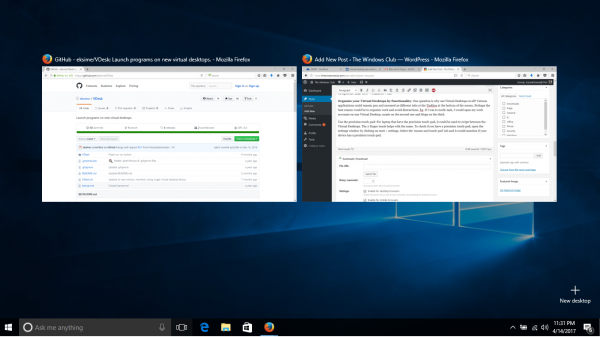
Погледајте задатке је виртуелни менаџер радне површине за Виндовс 10 који се покреће када кликнете на његово дугме поред траке за претрагу на траци задатака. Користећи ову функцију, можете креирати различите шеме за покренуте апликације и отворене програме. Можете да креирате нове радне површине, отварате различите апликације на свакој од њих, радите са сваком или било којом од њих у било ком тренутку, затварате отворене радне површине када завршите, итд. Можете да прелазите између апликација, као и да премештате апликацију из једне десктоп. ка другом. Овај пост ће вам показати како користите виртуелне радне површине у Виндовс 10 .
Док су виртуелне радне површине веома корисне за обављање више задатака, неколико савета и трикова могу олакшати ствари.
Савети и трикови за виртуелну радну површину
1] Користите 'Ц' мрзим Д 'есктоп' индикатор
Када прелазите са једне радне површине на другу у приказу задатака, иако то указује на број радне површине, и даље је тешко знати коју радну површину тренутно користите. Ово није проблем Линука који се лако може препознати по индикатору на траци. Али у Виндовс-у 10 не постоји таква опција.
Пошто индикатор није подразумевано доступан за Виндовс, може се користити заобилазно решење. Проверавати ВиртуалДесктопМанагер пројекат на ГитХуб-у. Пријавите се на Гитхуб и кликните на „клонирај или преузми“ у горњем десном углу. Софтвер се може користити када се датотека распакује. Само двапут кликните на датотеку ВиртуалДесктопМанагер.еке и она ће се појавити као икона на траци задатака. Икона ће показати тачан број виртуелне радне површине на којој радите.
Такође можете подесити подразумевану апликацију у Таск Манагер-у тако да не мора да се покреће сваки пут када се систем покрене.
покретач апликација
2] Користите прецизну тачпед
За лаптопове са прецизним тачпедом, може се користити за пребацивање између виртуелних десктопа. Додиривање са два прста помаже у томе. Да бисте проверили да ли имате прецизну тачпед, отворите прозор подешавања тако што ћете кликнути на старт > подешавања. Изаберите картицу „миш и тачпед“ и она ће вам рећи да ли ваш уређај има тачну тачпед.
3] Организујте своје виртуелне радне површине према функционалности
Поставља се питање зашто уопште користити виртуелне радне површине? Различите апликације могу остати са оловком и доступне су као различите картице на траци задатака на дну екрана. Можда би најбољи разлог био да организујете посао и да се не ометате. На пример. Да сам обављао више задатака, отворио бих своје радне налоге на једној виртуелној радној површини, музику на другој, а блогове на трећој.
4] Одвојено покрените директоријум на виртуелној радној површини
Ова апликација се зове ВДеск доступан као услужни програм командне линије, може бити веома користан када покрећете директоријуме на виртуелним радним површинама. Може се преузети са Гитхуб-а Ево . Опет, овај софтвер не мора бити инсталиран. Једном преузет и распакован, корисник може да покрене директоријуме на виртуелним радним површинама користећи командну линију на командној линији. Синтакса командне линије за покретање би била:
|_+_|На пример. Да бисте отворили Вордпад на виртуелној радној површини број 2, командна линија би била:
|_+_|Ако није наведен број виртуелне радне површине, апликација ће аутоматски отворити нову виртуелну радну површину.
На пример. Тим вдеск вордпад отвориће Вордпад као нову радну површину.
САВЕТ : Видите како можете померајте прозоре по виртуелним радним површинама в Виндовс 10.
5] Коришћење пречица на тастатури
Иако знамо да можемо да прелазимо између виртуелних десктопа помоћу миша, ово постаје незграпно како се број виртуелних десктопа повећава. Тако да би пречице на тастатури биле од велике помоћи да ствари олакшају. Пречице на тастатури олакшавају додавање, уклањање и пребацивање између виртуелних радних површина. ИН пречице на тастатури за виртуелне радне површине су следећи:
- Да бисте креирали нову виртуелну радну површину - Виндовс + ЦТРЛ + Д
- Да бисте затворили тренутну виртуелну радну површину - Виндовс + ЦТРЛ + Ф4
- Да бисте прешли на следећу виртуелну радну површину у реду - Виндовс + ЦТРЛ + стрелица удесно
- За прелазак на претходну виртуелну радну површину у реду - Виндовс + ЦТРЛ + стрелица налево
- Да бисте отворили Таск Виев - Виндовс + Таб
6] Подесите другу позадину за сваку виртуелну радну површину

празна корпа за прозоре 10
Док је индикатор на траци задатака добар начин да сазнамо коју виртуелну радну површину користимо, згоднији начин би био да доделите другу позадину свакој радној површини. Тако је корисник могао одмах да провери екран на коме ради.
Тренутно не постоји уграђена функција у Виндовс-у за постављање различитих позадина за различите виртуелне радне површине. Дакле, могли бисмо да користимо овај алат треће стране под називом ВиртуалДесктоп на ЦодеПројецт и отпремите датотеку. Ово је бесплатна апликација, није потребна инсталација. Само преузмите и распакујте фасциклу и апликација је спремна за употребу. Међутим, корисник ће морати да креира налог ЦодеПројецт и да се пријави.
Преузмите алатку за поправку рачунара да бисте брзо пронашли и аутоматски поправили грешке у оперативном систему ВиндовсНадам се да ово помаже!