Као ИТ стручњак, често ме питају како да се вратим са Виндовс 10 на претходну верзију Виндовс-а. Ево кратког прегледа како то учинити. Прво ћете морати да преузмете Виндовс 10 инсталациони медиј. То можете да урадите тако што ћете отићи на Мицрософт-ову веб локацију и преузети алатку за креирање медија. Када добијете инсталациони медиј, мораћете да креирате УСБ диск или ДВД за покретање. Да бисте то урадили, мораћете да користите алатку као што је Руфус или ИмгБурн. Када имате диск за покретање, мораћете да се покренете са њега. Да бисте то урадили, мораћете да промените редослед покретања у БИОС-у. Када то урадите, требало би да будете у могућности да покренете систем са диска и изаберете опцију 'довнграде'. И то је то! Када то урадите, требало би да се вратите на претходну верзију оперативног система Виндовс.
Не свиђа вам се ваша новоинсталирана верзија Виндовс 10? Да ли је то покварило подешавања вашег рачунара? Да ли сте забринути за нови интерфејс и подешавања програма? Не брините, Мицрософт вам омогућава да се одмах вратите на претходну верзију Виндовс-а. То јест – ако сте извршили надоградњу оперативног система Виндовс 8.1 или Виндовс 7 на месту. Овај водич ће вам показати како да вратите Виндовс 10 на претходну верзију оперативног система Виндовс ако сте следили ажурирање на месту са Виндовс 8.1 или Виндовс 7 на Виндовс 10 - и подложно уклањању враћањаоперација, У року од 30 дана надоградите на Виндовс 10.
како некоме поклонити игру на кбок оне
АЖУРИРАЊЕ: У Виндовс 10 Анниверсари Упдате, период враћања је смањен на 10 дана. .
Враћање са Виндовс 10
Виндовс 10 има неке сјајне нове функције као што су Едге Бровсер , Виндовс Здраво , Виртуелна радна површина , Заштитни уређаји, Интерфејс за скенирање злонамерног софтвера, и тако даље, али неки људи једноставно не могу да се отресу навике и удобности коришћења својих претходних верзија Виндовс-а. И опет, неки су можда забрљали у ажурирању и можда ће желети да се врате на стабилност своје претходне верзије оперативног система Виндовс након неколико дана коришћења оперативног система Виндовс 10.
Срећом, Мицрософт је задржао опцију враћања уназад где незадовољни корисници могу да деинсталирају ажурирање и да се врате на претходну верзију оперативног система Виндовс - Виндовс 8.1 или Виндовс 7.
Да бисте вратили Виндовс 10, идите на подешавања рачунара тако што ћете куцати Подешавања у траци за претрагу на траци задатака, поред иконе Виндовс-а и кликните на Подешавања. Ово ће отворити поставке рачунара. Изаберите Ажурирање и безбедност.
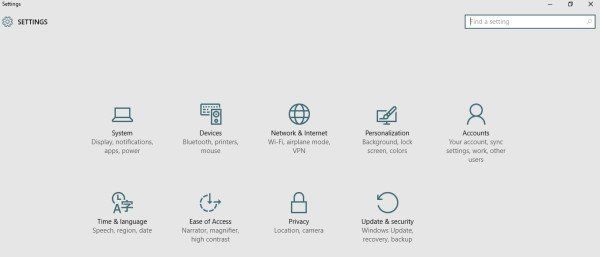
ИН Ажурирање и безбедност отвара се опција. Овде ћете видети опције као што су Виндовс Упдате, Активација, Бацкуп, Рецовери и Виндовс Дефендер. притисните ' Опоравак '.

трака менија гоогле
Отвориће се прозор поставки опоравка за ваш рачунар. Видећете 3 опције:
- Ресетујте овај рачунар : Уклоните све и поново инсталирајте Виндовс. Ово ће вратити ваш рачунар на оригинална фабричка подешавања.
- Вратите се на претходну верзију Виндовс-а : Ово ће једноставно вратити ваш претходни Виндовс на рачунар без утицаја на ваше документе и датотеке. Имајте на уму да морате попунитиоперација враћања назад, У року од 30 дана надоградње на Виндовс 10
- Напредно покретање : Овде можете променити подешавања рачунара помоћу Виндовс слике или УСБ/ДВД-а.

притисните ' Вратите се на претходну верзију Виндовс-а '. У том случају видећете „Врати се на Виндовс 8.1“.
Мицрософт ће тада тражити ваше повратне информације и разлог за уклањање Виндовс 10.

Поделите своје мишљење и наставите даље. Кликните на Нект. Видећете следећи екран.

Уверите се да је рачунар повезан на мрежу, јер враћање може бити прекинуто због нестанка струје. Кликните на икону Вратите се на Виндовс 8.1 дугме.
 Вашем систему може бити потребно време да обради враћање и прочита подешавања из претходне верзије оперативног система Виндовс. Завалите се и уживајте у шољици кафе. Обратите пажњу на важно упозорење - морате да знате или запамтите лозинку коју сте користили за пријаву на претходну верзију оперативног система Виндовс.
не могу отворити прозоре са фотографијама 10
Након што је процес враћања завршен, ваш рачунар ће се аутоматски покренути на претходну верзију оперативног система Виндовс.
такође можете вратите се на ранију верзију оперативног система Виндовс 10 користећи овај метод.
Враћање зависи од доступности фасцикле Виндовс.олд и других фасцикли. Ако га избришете, можда вам неће бити понуђена опција враћања.
Гледајте ово ако добијете Жао нам је, али не можете се вратити. Датотеке које су нам потребне да вам вратимо су избрисане порука. Али ако следите овај трик, можете Вратите Виндовс 10 након 30 дана .
На једном од мојих других лаптоп рачунара, ажурирао сам постојећу верзију оперативног система Виндовс 8.1 и завршио са малим нередом. Па сам одлучио да урадим чиста инсталација Виндовс 10 на посебном одељку са боотабле усб .
такође можете Вратите Виндовс 10 на старију верзију помоћу система ЕасеУС ГоБацк или Услужни програм за враћање система Виндовс 10 .
Бонус Тип : Научите како продужите временски период за деинсталирање ажурирања за Виндовс 10 .
како променити оријентацију странице у гоогле документимаПреузмите алатку за поправку рачунара да бисте брзо пронашли и аутоматски поправили грешке у оперативном систему Виндовс
Такође видети:
- Како деинсталирати или деинсталирати Виндовс 10
- Како извршити надоградњу са Виндовс 10 на Виндовс 8.1/7 након чисте инсталације .














